Jogos de navegador são fáceis, até que algo dá errado. O jogo trava no meio de uma partida. O som some. A imagem engasga durante um combo de 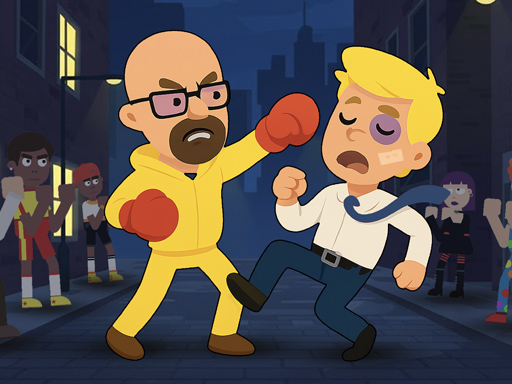 Drunken Fighters. Abaixo estão sete correções práticas para os problemas mais comuns, em ordem de impacto.
Siga a lista de cima para baixo. As três primeiras resolvem a maioria dos problemas sozinhas. Se o seu único problema é a falta de som, pule para as perguntas no final.
1. Use Chrome, Edge ou Firefox
Nem todos os navegadores rodam jogos igualmente bem. Chrome e Edge usam o mesmo motor e rodam a maioria dos jogos melhor. Firefox vem logo atrás. Safari serve para jogos simples, mas pode ter dificuldade com jogos 3D pesados. Se um jogo não carrega ou age de forma estranha, tente o Chrome primeiro. É a coisa mais útil que você pode fazer.
2. Feche outras abas e aplicativos
Cada aba aberta usa memória, mesmo quando você não está olhando para ela. Uma aba de vídeo em segundo plano pode usar muita. Se um jogo parece lento, feche todo o resto primeiro. Isso importa mais em jogos de ação como  Crazy Bar Brawl e jogos de corrida como
  Formula Racing Games Car Game, em que uma taxa de quadros estável importa mais do que uma taxa alta.
3. Ative a aceleração de hardware
A aceleração de hardware deixa o chip gráfico fazer o desenho. Ela costuma estar ligada. Em alguns notebooks mais antigos, ela está desligada.
No Chrome: Configurações → Sistema → "Usar aceleração de gráficos quando disponível". O Edge tem a mesma opção em "Sistema e desempenho".
No Firefox: Configurações → Geral → Desempenho → desmarque "Usar as configurações de desempenho recomendadas" → marque "Usar aceleração de hardware quando disponível".
Depois, reinicie o navegador. Em jogos 3D, isso pode fazer uma diferença enorme.
4. Use a tela cheia
A maioria dos jogos tem um botão de tela cheia dentro do quadro do jogo. Para uma visão mais limpa, aperte F11 primeiro para deixar o navegador inteiro em tela cheia. Depois, aperte o botão do próprio jogo. Uma imagem maior é mais fácil de ler, e nada mais na página consegue distrair você.
5. Verifique sua conexão
Um jogo de um jogador continua rodando depois de carregado. Jogos online como  Earthquake io precisam de uma conexão estável o tempo todo. Se uma partida online tiver lag, tente isto:
- Use um cabo, se tiver um
- No WiFi, fique mais perto do roteador
- Pause vídeos e downloads durante a partida
- Tente em outro horário do dia
6. Limpe o cache, mas só o cache
Um cache corrompido pode deixar um jogo preso na tela de carregamento. Limpá-lo costuma ajudar. Mas cuidado com o que você marca. Limpe só "Imagens e arquivos armazenados em cache". Não marque "Cookies e outros dados do site". Seus jogos salvos ficam ali, e essa opção apaga todos eles.
No Chrome, abra Configurações, vá em Privacidade e segurança e escolha "Excluir dados de navegação". Marque a linha do cache e mais nada.
7. Desative as extensões ou tente uma janela anônima
Bloqueadores de anúncios e extensões de privacidade às vezes quebram jogos. Os sinais são um quadro de jogo em branco ou um botão de jogar que não faz nada. Um teste rápido é uma janela privada, também chamada de anônima. Nela, as extensões vêm desligadas por padrão. Se o jogo funcionar na janela privada, uma das suas extensões é a causa.
Bônus: dois jogadores em um teclado
Se as teclas param de responder quando vocês dois apertam ao mesmo tempo, provavelmente a culpa não é do jogo. Muitos teclados de notebook só conseguem ler poucas teclas ao mesmo tempo. Isso se chama ghosting. Um teclado externo costuma resolver. Um jogo com menos teclas também. Nossos jogos de zero, um e dois botões foram feitos exatamente para isso. Nosso guia de jogos no mesmo teclado explica os layouts.
Bônus: jogando no celular
Vire o celular de lado para jogos de ação. Use "Adicionar à tela inicial" para deixar um favorito como  Sudoku ou
  Two Supra Drifters a um toque de distância. Dependendo do seu celular, ele abre no navegador ou em uma janela própria.
Ainda com problemas? Às vezes, a solução mais fácil é outro jogo. Veja o catálogo completo ou leia nosso guia de jogos de navegador para celular para mais dicas de celular.