ألعاب المتصفح سهلة، إلى أن يحدث خطأ ما. تتجمد اللعبة في منتصف المباراة. ينقطع الصوت. تتقطع الصورة أثناء كومبو في 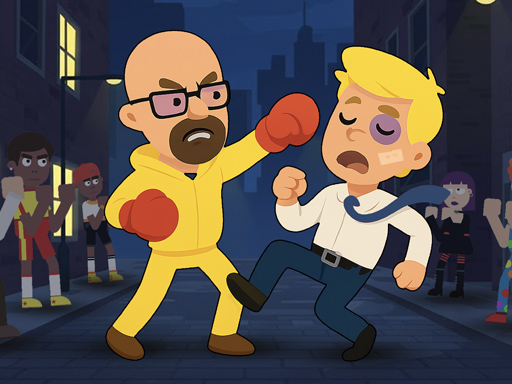 Drunken Fighters. إليك سبعة حلول عملية لأكثر المشاكل شيوعًا، مرتبة حسب تأثيرها.
جرّبها بالترتيب من الأعلى. الحلول الثلاثة الأولى وحدها تحل معظم المشاكل. إذا كانت مشكلتك الوحيدة هي غياب الصوت، فانتقل مباشرة إلى الأسئلة في النهاية.
1. استخدم Chrome أو Edge أو Firefox
لا تشغّل كل المتصفحات الألعاب بالجودة نفسها. Chrome وEdge يستخدمان المحرك نفسه ويشغّلان معظم الألعاب بأفضل شكل. Firefox قريب منهما. Safari جيد للألعاب البسيطة، لكنه قد يتعثر مع ألعاب 3D الثقيلة. إذا لم تُحمَّل لعبة أو تصرفت بشكل غريب، فجرّب Chrome أولًا. هذه أكثر خطوة مفيدة يمكنك القيام بها.
2. أغلق علامات التبويب والتطبيقات الأخرى
كل علامة تبويب مفتوحة تستهلك الذاكرة، حتى وأنت لا تنظر إليها. وعلامة تبويب فيديو في الخلفية قد تستهلك الكثير. إذا بدت اللعبة بطيئة، فأغلق كل شيء آخر أولًا. هذا مهم أكثر ما يكون في ألعاب الأكشن مثل  Crazy Bar Brawl وألعاب السباق مثل
  Formula Racing Games Car Game، حيث يهم ثبات معدل الإطارات أكثر من ارتفاعه.
3. فعّل تسريع الأجهزة
تسريع الأجهزة يجعل شريحة الرسومات هي التي تتولى الرسم. عادةً يكون مفعّلًا. وفي بعض الحواسيب المحمولة القديمة يكون معطّلًا.
في Chrome: Settings → System → "Use graphics acceleration when available". وفي Edge يوجد المفتاح نفسه ضمن "System and performance".
في Firefox: Settings → General → Performance → ألغِ تحديد "Use recommended performance settings" → حدّد "Use hardware acceleration when available".
بعد ذلك أعد تشغيل المتصفح. في ألعاب 3D قد يُحدث هذا فرقًا كبيرًا جدًا.
4. انتقل إلى ملء الشاشة
معظم الألعاب فيها زر ملء الشاشة داخل إطار اللعبة. لعرض أنظف، اضغط F11 أولًا ليصبح المتصفح كله بملء الشاشة. ثم اضغط زر اللعبة نفسها. الصورة الأكبر أسهل في القراءة، ولا يبقى في الصفحة شيء آخر يشتت انتباهك.
5. تحقق من اتصالك
اللعبة الفردية تواصل العمل بعد أن تُحمَّل. أما الألعاب الأونلاين مثل  Earthquake io فتحتاج إلى اتصال ثابت طوال الوقت. إذا تأخرت مباراة أونلاين، فجرّب ما يلي:
- استخدم كابلًا إن كان لديك واحد
- على WiFi، اجلس أقرب إلى الراوتر
- أوقف مقاطع الفيديو والتنزيلات مؤقتًا أثناء المباراة
- جرّب في وقت آخر من اليوم
6. امسح الكاش، لكن الكاش فقط
الكاش التالف قد يترك اللعبة عالقة على شاشة التحميل. ومسحه يساعد في الغالب. لكن انتبه لما تحدده. امسح "Cached images and files" فقط. لا تحدد "Cookies and other site data". فألعابك المحفوظة موجودة هناك، وهذا الخيار يمحوها.
في Chrome، افتح Settings، واذهب إلى Privacy and security، واختر "Delete browsing data". حدّد سطر الكاش ولا شيء غيره.
7. أوقف الإضافات، أو جرّب نافذة خاصة
أدوات حجب الإعلانات وإضافات الخصوصية تُعطّل الألعاب أحيانًا. والعلامات هي إطار لعبة فارغ أو زر تشغيل لا يفعل شيئًا. والاختبار السريع هو نافذة خاصة، وتُسمى أيضًا وضع التصفح المتخفي. الإضافات تكون متوقفة هناك افتراضيًا. إذا عملت اللعبة في النافذة الخاصة، فإحدى إضافاتك هي السبب.
نصيحة إضافية: لاعبان على لوحة مفاتيح واحدة
إذا توقفت المفاتيح عن الاستجابة عندما تضغطان معًا، فالخطأ على الأرجح ليس من اللعبة. كثير من لوحات مفاتيح الحواسيب المحمولة لا تقرأ إلا بضعة مفاتيح في الوقت نفسه. وهذا يسمى ghosting. لوحة المفاتيح الخارجية تحل المشكلة عادةً. وكذلك لعبة بمفاتيح أقل. ألعابنا بلا أزرار وبزر واحد وبزرين صُنعت لهذا بالضبط. ودليلنا للعب على لوحة مفاتيح واحدة يشرح طرق توزيع المفاتيح.
نصيحة إضافية: اللعب على الهاتف
أدر الهاتف بالعرض في ألعاب الأكشن. استخدم "Add to Home Screen" لتجعل لعبة مفضلة مثل  Sudoku أو
  Two Supra Drifters على بُعد لمسة واحدة. حسب هاتفك، تُفتح في المتصفح أو في نافذة خاصة بها.
ما زلت عالقًا؟ أحيانًا يكون أسهل حل هو لعبة أخرى. تصفّح الكتالوج الكامل، أو اقرأ دليلنا لألعاب المتصفح على الهاتف لمزيد من نصائح الهاتف.