Les jeux navigateur sont simples, jusqu'au moment où quelque chose cloche. Le jeu se fige en pleine partie. Le son se coupe. L'image saccade pendant un combo de  Drunken Fighters. Voici sept solutions pratiques aux problèmes les plus courants, par ordre d'impact.
Suivez-les en partant du haut. Les trois premières règlent à elles seules la plupart des problèmes. Si votre seul souci est l'absence de son, passez directement aux questions à la fin.
1. Utilisez Chrome, Edge ou Firefox
Tous les navigateurs ne font pas tourner les jeux aussi bien. Chrome et Edge partagent le même moteur et font le mieux tourner la plupart des jeux. Firefox suit de près. Safari convient aux jeux simples mais peut peiner avec les jeux 3D lourds. Si un jeu ne se charge pas ou se comporte bizarrement, essayez d'abord Chrome. C'est la chose la plus utile que vous puissiez faire.
2. Fermez les autres onglets et applications
Chaque onglet ouvert utilise de la mémoire, même quand vous ne le regardez pas. Un onglet vidéo en arrière-plan peut en utiliser beaucoup. Si un jeu semble lent, fermez d'abord tout le reste. C'est surtout important dans les jeux d'action comme 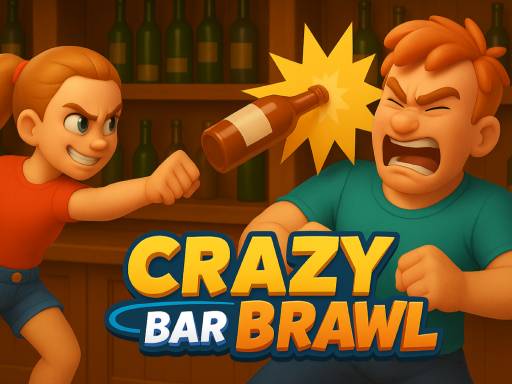 Crazy Bar Brawl et les jeux de course comme
  Formula Racing Games Car Game, où une fréquence d'images stable compte plus qu'une fréquence élevée.
3. Activez l'accélération matérielle
L'accélération matérielle laisse votre puce graphique se charger de l'affichage. Elle est généralement activée. Sur certains vieux ordinateurs portables, elle est désactivée.
Dans Chrome : Paramètres → Système → « Utiliser l'accélération graphique si disponible ». Edge propose le même interrupteur sous « System and performance ».
Dans Firefox : Paramètres → Général → Performances → décochez « Utiliser les paramètres de performance recommandés » → cochez « Utiliser l'accélération graphique matérielle si disponible ».
Redémarrez ensuite le navigateur. Pour les jeux 3D, cela peut faire une très grande différence.
4. Passez en plein écran
La plupart des jeux ont un bouton plein écran dans le cadre du jeu. Pour une vue plus nette, appuyez d'abord sur F11 pour mettre tout le navigateur en plein écran. Appuyez ensuite sur le bouton du jeu lui-même. Une image plus grande est plus facile à lire, et rien d'autre sur la page ne peut vous distraire.
5. Vérifiez votre connexion
Un jeu solo continue de tourner une fois chargé. Les jeux en ligne comme  Earthquake io ont besoin d'une connexion stable du début à la fin. Si une partie en ligne rame, essayez ceci :
- Utilisez un câble si vous en avez un
- En WiFi, rapprochez-vous du routeur
- Mettez en pause les vidéos et les téléchargements pendant la partie
- Essayez à un autre moment de la journée
6. Videz le cache, mais seulement le cache
Un cache endommagé peut bloquer un jeu sur son écran de chargement. Le vider aide souvent. Faites quand même attention à ce que vous cochez. Videz seulement « Images et fichiers en cache ». Ne cochez pas « Cookies et autres données de site ». Vos sauvegardes s'y trouvent, et cette option les efface.
Dans Chrome, ouvrez Paramètres, allez dans Confidentialité et sécurité, puis choisissez « Supprimer les données de navigation ». Cochez la ligne du cache et rien d'autre.
7. Désactivez les extensions, ou essayez une fenêtre privée
Les bloqueurs de publicité et les extensions de confidentialité cassent parfois les jeux. Les signes sont un cadre de jeu vide ou un bouton de lecture qui ne fait rien. Un test rapide consiste à ouvrir une fenêtre privée, aussi appelée navigation privée ou incognito. Les extensions y sont désactivées par défaut. Si le jeu fonctionne dans la fenêtre privée, l'une de vos extensions est en cause.
Bonus : deux joueurs sur un seul clavier
Si des touches cessent de répondre quand vous appuyez tous les deux en même temps, le jeu n'y est probablement pour rien. Beaucoup de claviers d'ordinateur portable ne peuvent lire que quelques touches à la fois. C'est ce qu'on appelle le ghosting. Un clavier externe règle généralement le problème. Un jeu avec moins de touches aussi. Nos jeux à zéro, un et deux boutons ont été faits exactement pour ça. Notre guide du jeu sur le même clavier explique les dispositions.
Bonus : jouer sur téléphone
Tournez le téléphone à l'horizontale pour les jeux d'action. Utilisez « Ajouter à l'écran d'accueil » pour garder un favori comme 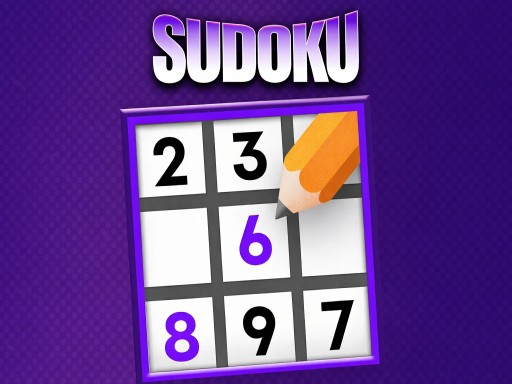 Sudoku ou
  Two Supra Drifters à portée d'un tap. Selon votre téléphone, il s'ouvre dans le navigateur ou dans sa propre fenêtre.
Toujours bloqué ? Parfois, la solution la plus simple est de changer de jeu. Parcourez le catalogue complet, ou lisez notre guide des jeux navigateur sur mobile pour plus d'astuces sur téléphone.