Game trình duyệt rất dễ chơi, cho đến khi có gì đó trục trặc. Game đứng hình giữa trận. Âm thanh bị mất. Hình ảnh giật trong một đòn combo của 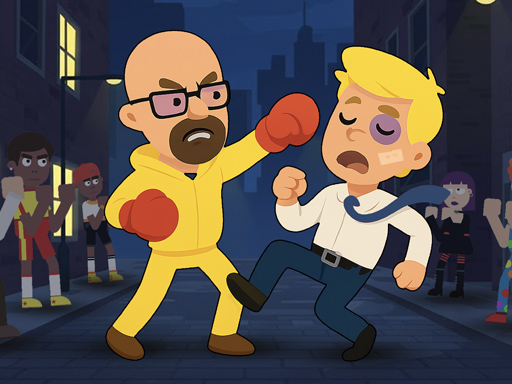 Drunken Fighters. Dưới đây là bảy cách sửa thực tế cho những lỗi hay gặp nhất, xếp theo mức hiệu quả.
Hãy làm lần lượt từ trên xuống. Chỉ riêng ba cách đầu tiên đã giải quyết được phần lớn vấn đề. Nếu bạn chỉ gặp lỗi mất tiếng, hãy chuyển thẳng xuống phần câu hỏi ở cuối bài.
1. Dùng Chrome, Edge hoặc Firefox
Không phải trình duyệt nào cũng chạy game tốt như nhau. Chrome và Edge dùng chung một engine và chạy hầu hết game tốt nhất. Firefox theo sát phía sau. Safari ổn với game đơn giản nhưng có thể chật vật với game 3D nặng. Nếu một game không tải được hoặc chạy bất thường, hãy thử Chrome trước. Đó là việc hữu ích nhất bạn có thể làm.
2. Đóng các tab và ứng dụng khác
Mỗi tab đang mở đều dùng bộ nhớ, kể cả khi bạn không xem nó. Một tab video chạy nền có thể dùng rất nhiều. Nếu game có vẻ chậm, hãy đóng mọi thứ khác trước. Điều này quan trọng nhất với game hành động như 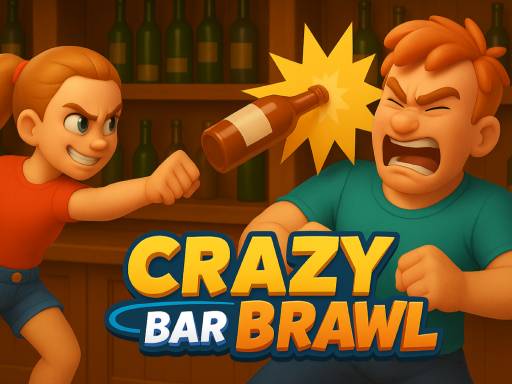 Crazy Bar Brawl và game đua xe như
  Formula Racing Games Car Game, nơi tốc độ khung hình ổn định quan trọng hơn tốc độ khung hình cao.
3. Bật tăng tốc phần cứng
Tăng tốc phần cứng để chip đồ họa của bạn lo phần vẽ hình. Tính năng này thường đã bật. Trên một số laptop cũ, nó bị tắt.
Trong Chrome: Cài đặt → Hệ thống → "Use graphics acceleration when available." Edge có cùng công tắc đó trong mục "Hệ thống và hiệu suất".
Trong Firefox: Cài đặt → Tổng quát → Hiệu suất → bỏ chọn "Use recommended performance settings" → chọn "Use hardware acceleration when available."
Sau đó khởi động lại trình duyệt. Với game 3D, việc này có thể tạo ra khác biệt rất lớn.
4. Chuyển sang toàn màn hình
Hầu hết game có nút toàn màn hình bên trong khung game. Để nhìn gọn hơn, trước tiên hãy nhấn F11 để cả trình duyệt chuyển sang toàn màn hình. Sau đó nhấn nút riêng của game. Hình lớn hơn thì dễ nhìn hơn, và không có gì khác trên trang làm bạn phân tâm.
5. Kiểm tra kết nối
Game một người chơi vẫn chạy tiếp sau khi đã tải xong. Game online như  Earthquake io cần kết nối ổn định suốt cả trận. Nếu một trận online bị lag, hãy thử những cách sau:
- Dùng dây mạng nếu bạn có
- Nếu dùng WiFi, hãy ngồi gần router hơn
- Tạm dừng video và tải xuống trong lúc thi đấu
- Thử chơi vào thời điểm khác trong ngày
6. Xóa bộ nhớ đệm, nhưng chỉ bộ nhớ đệm
Bộ nhớ đệm bị lỗi có thể khiến game kẹt ở màn hình tải. Xóa nó thường giúp ích. Tuy vậy, hãy cẩn thận với những gì bạn chọn. Chỉ xóa "cached images and files". Đừng chọn "cookies and other site data". Dữ liệu game đã lưu của bạn nằm ở đó, và tùy chọn ấy sẽ xóa sạch chúng.
Trong Chrome, mở Cài đặt, vào Quyền riêng tư và bảo mật, rồi chọn "Delete browsing data". Chỉ chọn dòng bộ nhớ đệm, không chọn gì khác.
7. Tắt tiện ích, hoặc thử cửa sổ riêng tư
Trình chặn quảng cáo và tiện ích bảo mật đôi khi làm hỏng game. Dấu hiệu là khung game trống trơn hoặc nút chơi bấm vào không có tác dụng gì. Một cách thử nhanh là cửa sổ riêng tư, còn gọi là ẩn danh. Ở đó tiện ích mặc định bị tắt. Nếu game chạy được trong cửa sổ riêng tư, một trong các tiện ích của bạn là nguyên nhân.
Mẹo thêm: hai người chơi trên một bàn phím
Nếu phím không phản hồi khi cả hai cùng bấm, lỗi có lẽ không nằm ở game. Nhiều bàn phím laptop chỉ đọc được vài phím cùng lúc. Hiện tượng này gọi là ghosting. Bàn phím rời thường khắc phục được. Một game dùng ít phím hơn cũng vậy. Các game không nút, một nút và hai nút của chúng tôi được làm ra chính vì điều này. Hướng dẫn chơi chung bàn phím của chúng tôi giải thích các cách bố trí phím.
Mẹo thêm: chơi trên điện thoại
Hãy xoay ngang điện thoại khi chơi game hành động. Dùng "Thêm vào màn hình chính" để đặt một game yêu thích như  Sudoku hoặc
 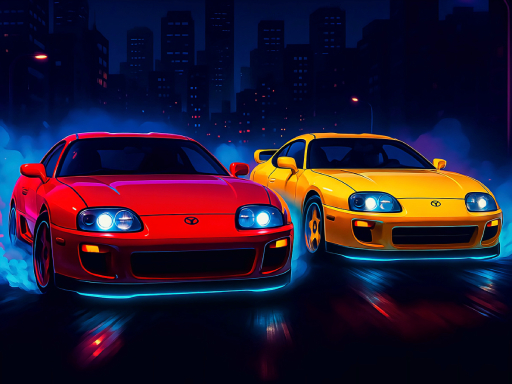 Two Supra Drifters cách bạn chỉ một chạm. Tùy điện thoại, nó mở trong trình duyệt hoặc trong cửa sổ riêng.
Vẫn chưa được? Đôi khi cách sửa dễ nhất là đổi sang game khác. Hãy xem toàn bộ danh mục game, hoặc đọc hướng dẫn game trình duyệt trên di động của chúng tôi để có thêm mẹo cho điện thoại.